1
保護者さま用・お子さま用のChatGPTアカウントを準備する
パパママ相談室で使う保護者さま用アカウントと、Studius学習で使うお子さま用アカウントをそれぞれ準備します。ChatGPTの公式サイトまたは公式アプリを開き、「サインアップ」から登録を始めます。
登録手順を見る
それぞれの登録の流れやつまずきやすいポイントは、PDFの手順書でも確認できます。
Guide
はじめての方でも安心。
契約直後の設定から、お子さまの学習、レポート確認、
点数入力、パパママ相談室の使い方まで順番にご案内します。

Studiusの利用前に、保護者さま用とお子さま用それぞれのChatGPT利用準備をしておくと、その後の設定と学習開始がスムーズです。
パパママ相談室で使う保護者さま用アカウントと、Studius学習で使うお子さま用アカウントをそれぞれ準備します。ChatGPTの公式サイトまたは公式アプリを開き、「サインアップ」から登録を始めます。
登録手順を見るChatGPTへログインできたら、保護者さま用端末とお子さま用端末の両方で安定して開けるかを確認しておくと安心です。
文字入力が止まりやすいお子さまは、音声入力を使うと「どこがわからないか」を話しながら伝えやすくなります。
StudiusはChatGPT上で動作するため、ご利用にはChatGPTを使える環境が必要です。利用状況によってはChatGPTの有料契約が必要になる場合があります。
※13歳未満のお子さまは、保護者の方による登録が必要です。
ステップ0のChatGPT準備ができたら、Studiusのログイン準備からお子さまの学習、保護者さまの見守りまでを6つの流れで確認できます。
まず保護者さまに、StudiusへログインするためのユーザーIDとパスワードのメールが届きます。その内容を確認して利用開始します。
初回ログイン後に、アカウント数に空きがあれば「かんたん登録」ガイドや設定画面からお子さまのアカウントを登録します。
お子さま用ログインIDで入り、教科選択、Studius学習、レポート投稿を進めます。
学習後はStudius学習AIにレポートを出力してもらい、ポータルへ貼り付けて記録を残します。
保護者さまはダッシュボードで学習回数を見たり、学校のテスト点数を入力したりできます。
相談メニューから【Studius】パパママ相談室へ進み、関わり方や声かけを保護者さまが相談できます。
Studiusでは、学習開始から見守りまでをスマートフォン中心で迷わず進められます。
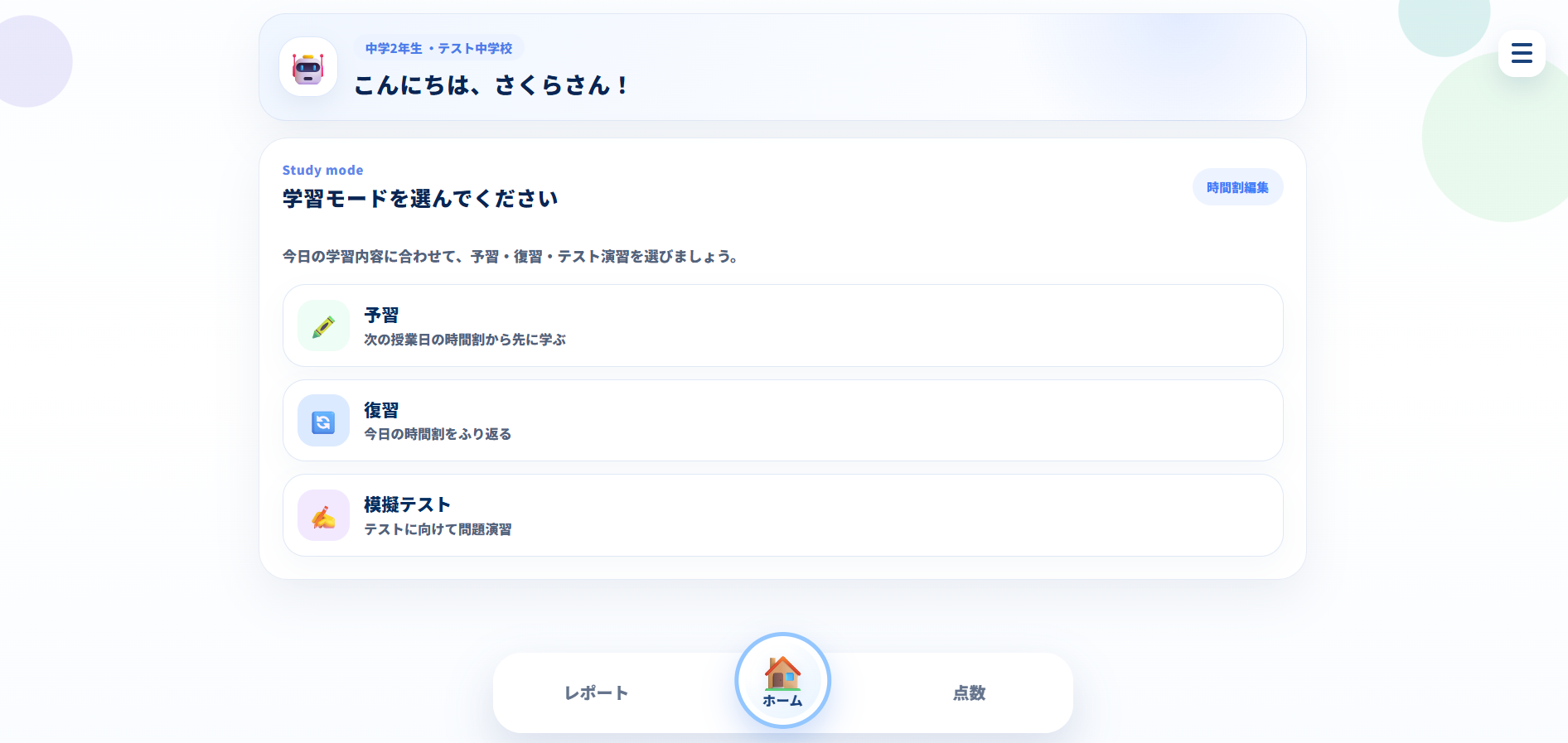
メニューから見たいページへすぐ移動できます。
ホームから予習・復習・テスト練習を選んで今日の学習へ進めます。
直前の学習内容を見て、続きから始めやすいです。
学習時間やポイントを見ながら振り返れます。
以下はお子さまがログインしてから、教科選択、Studius学習AIでの学習、レポート投稿まで進める基本手順です。
保護者さまから共有されたお子さま用ログインIDとパスワードでログインし、ホーム画面を開きます。
ホームから予習・復習・テスト練習を選び、その日の目的に合う入り方で学習を始めます。
表示された教科一覧から、今日取り組みたい教科を選択して学習準備を進めます。すべての教科から選べます。
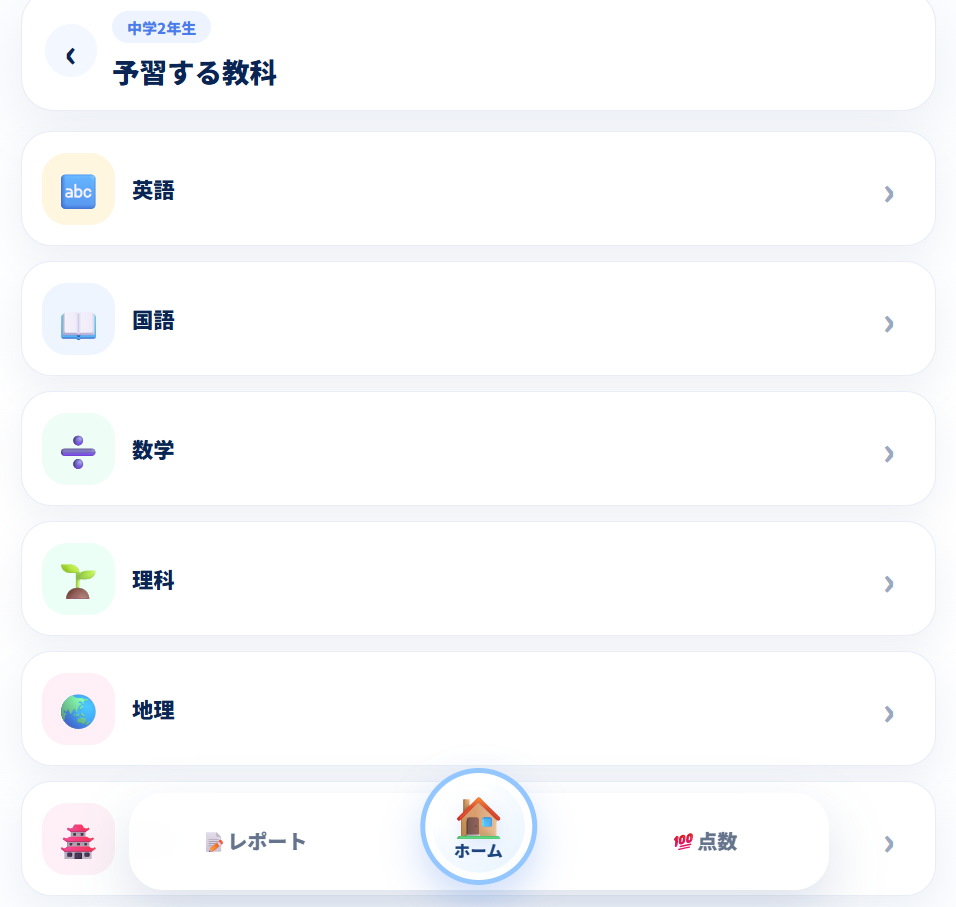
学習開始直前の画面では、学習する内容がクリップボードに自動でコピーされます。学習履歴がある場合は最新のレポート内容もコピーされ、必要に応じて過去のレポートも選べます。

Studius学習AIへ移動したら入力欄へコピー済みの学習内容を貼り付けて、そのまま送信すれば学習を始められます。
Studius学習AIで貼り付けた内容をもとに、その教科の学習を始めます。AIとの対話で、わからないところを整理しながら進めます。
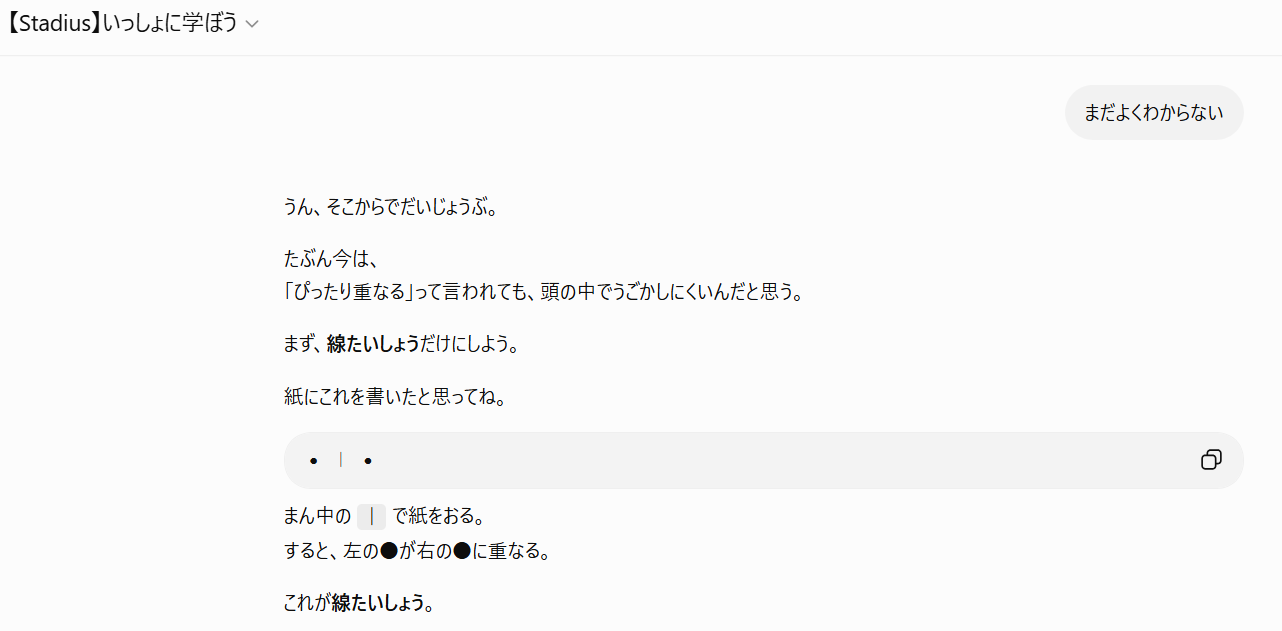
学習が終わったら、Studius学習AIにレポートを出力してもらい、その日の学びを記録できる形にします。
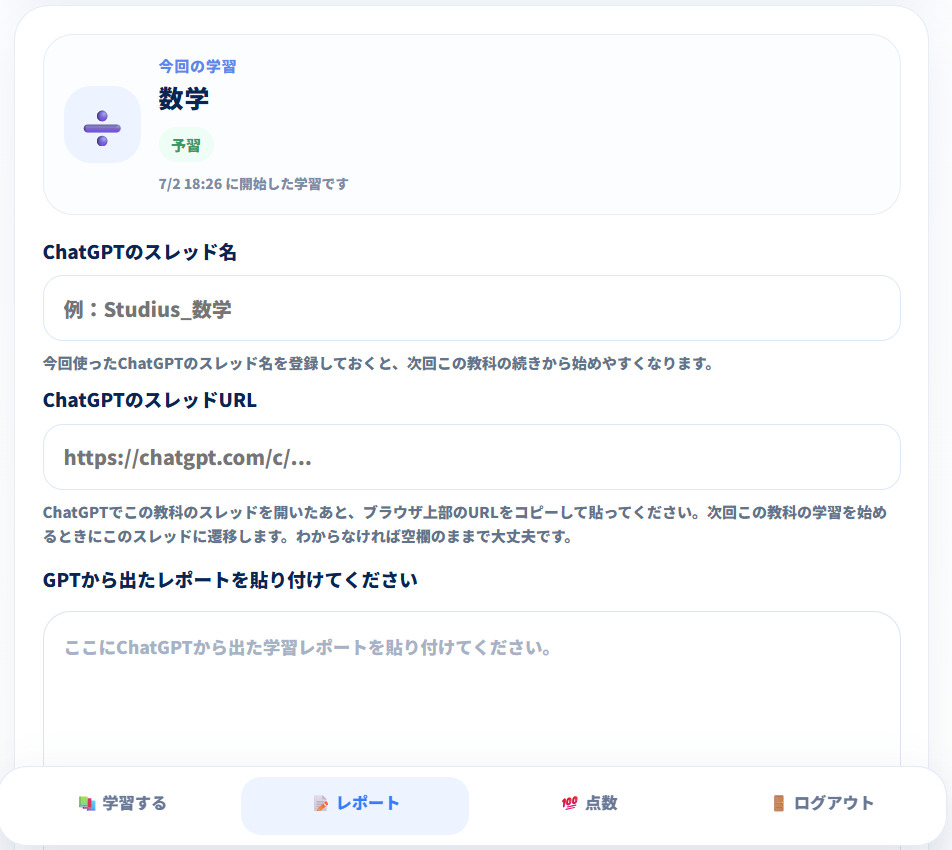
出力されたレポートをポータルのレポート欄へコピー&ペーストして登録します。レポートはそのまま貼り付ければ大丈夫です。
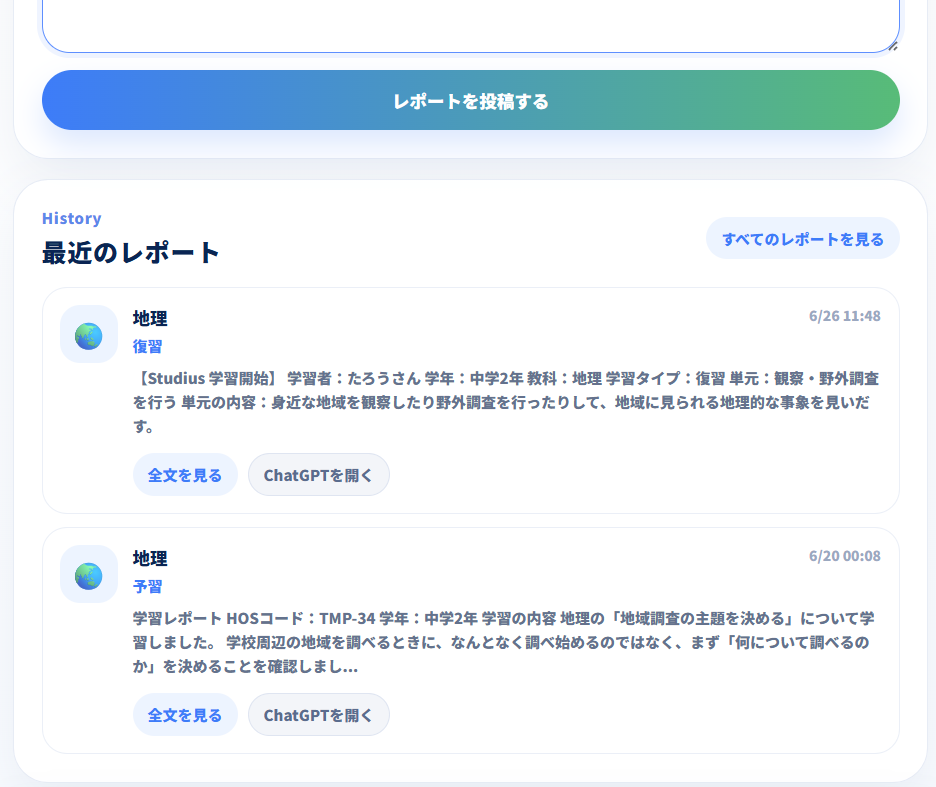
保護者用ページでは、お子さまのアカウント登録、ダッシュボード確認、点数入力、パパママ相談室の利用を進めます。
契約直後は、保護者さまに発行されたIDとパスワードでログインし、ホーム右上の「かんたん登録」または設定 > ユーザー設定からお子さまのアカウントを登録します。

ダッシュボードを開くと、教科ごとの学習回数や学習状況を確認できます。教科の行を選ぶと、投稿レポート一覧へ進めます。
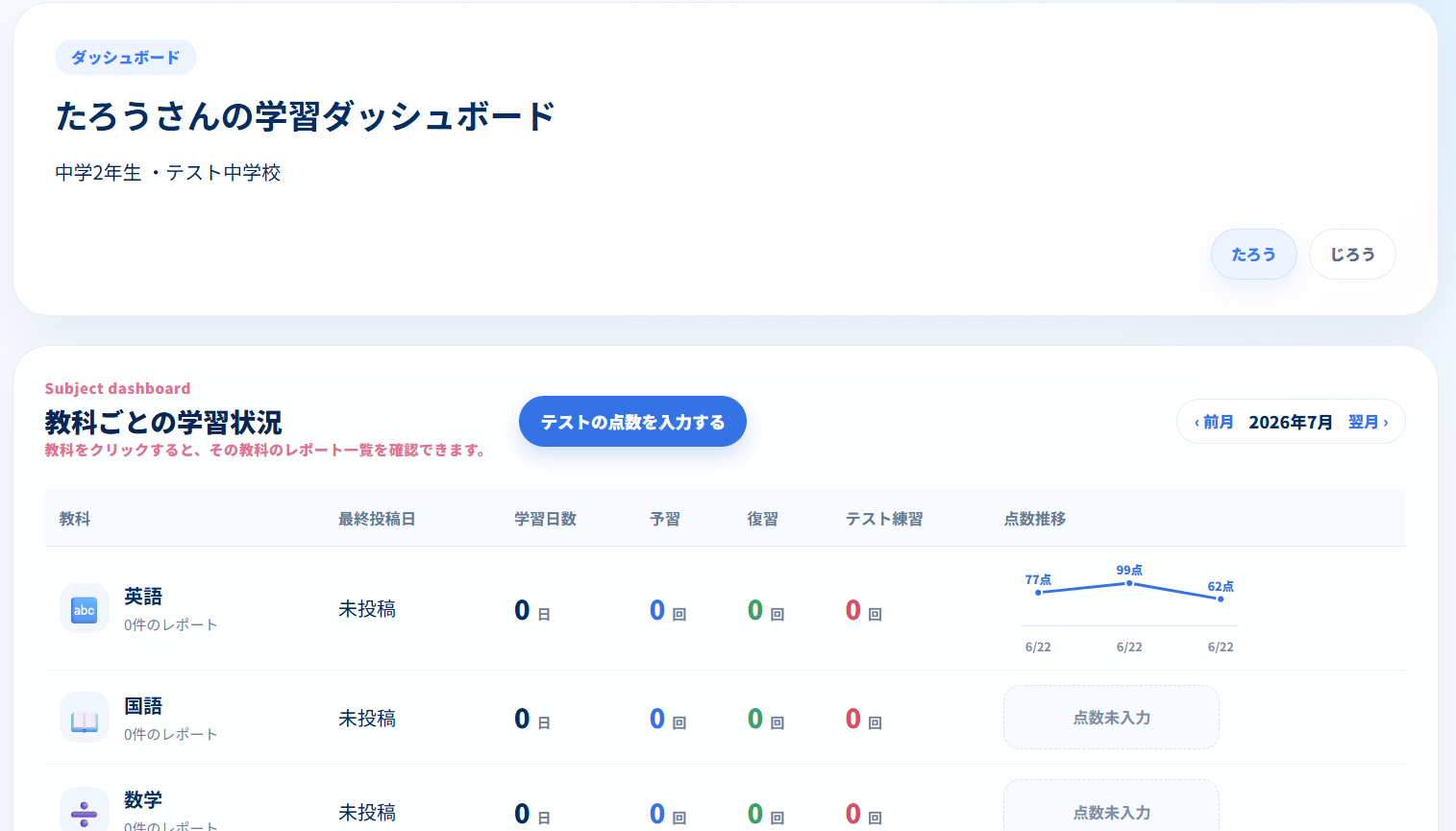
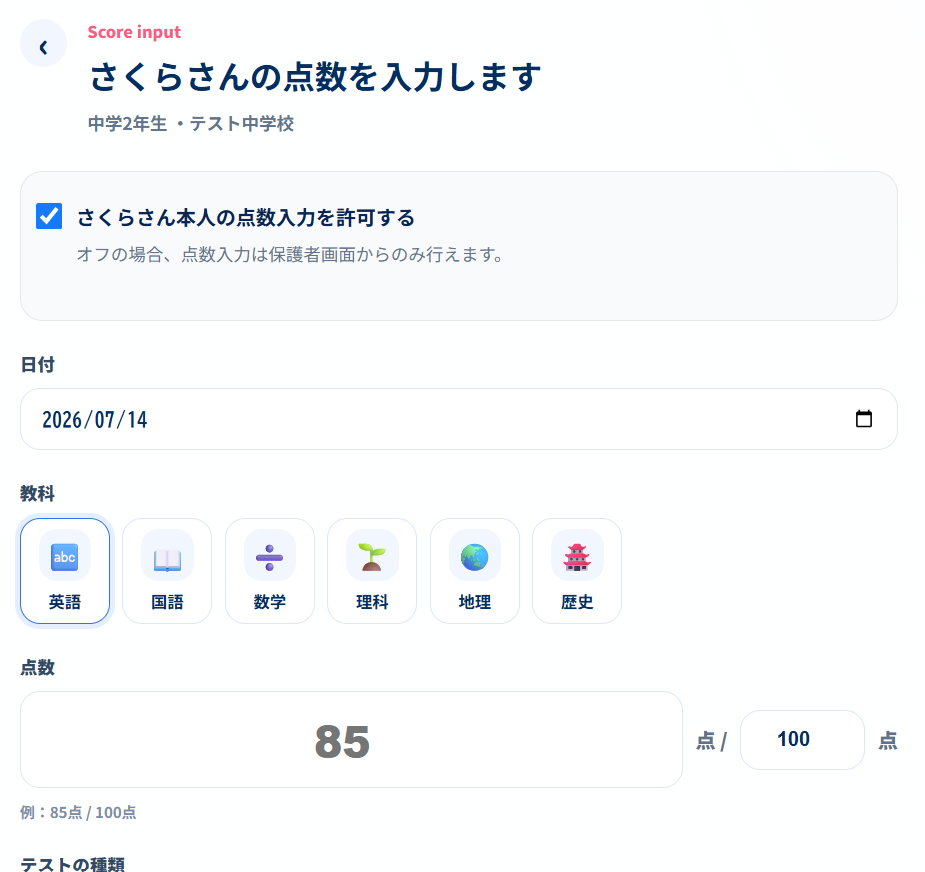
学校でテストがあったときは、保護者さまが点数を入力します。お子さまにも入力を許可したい場合は、点数入力画面で設定できます。
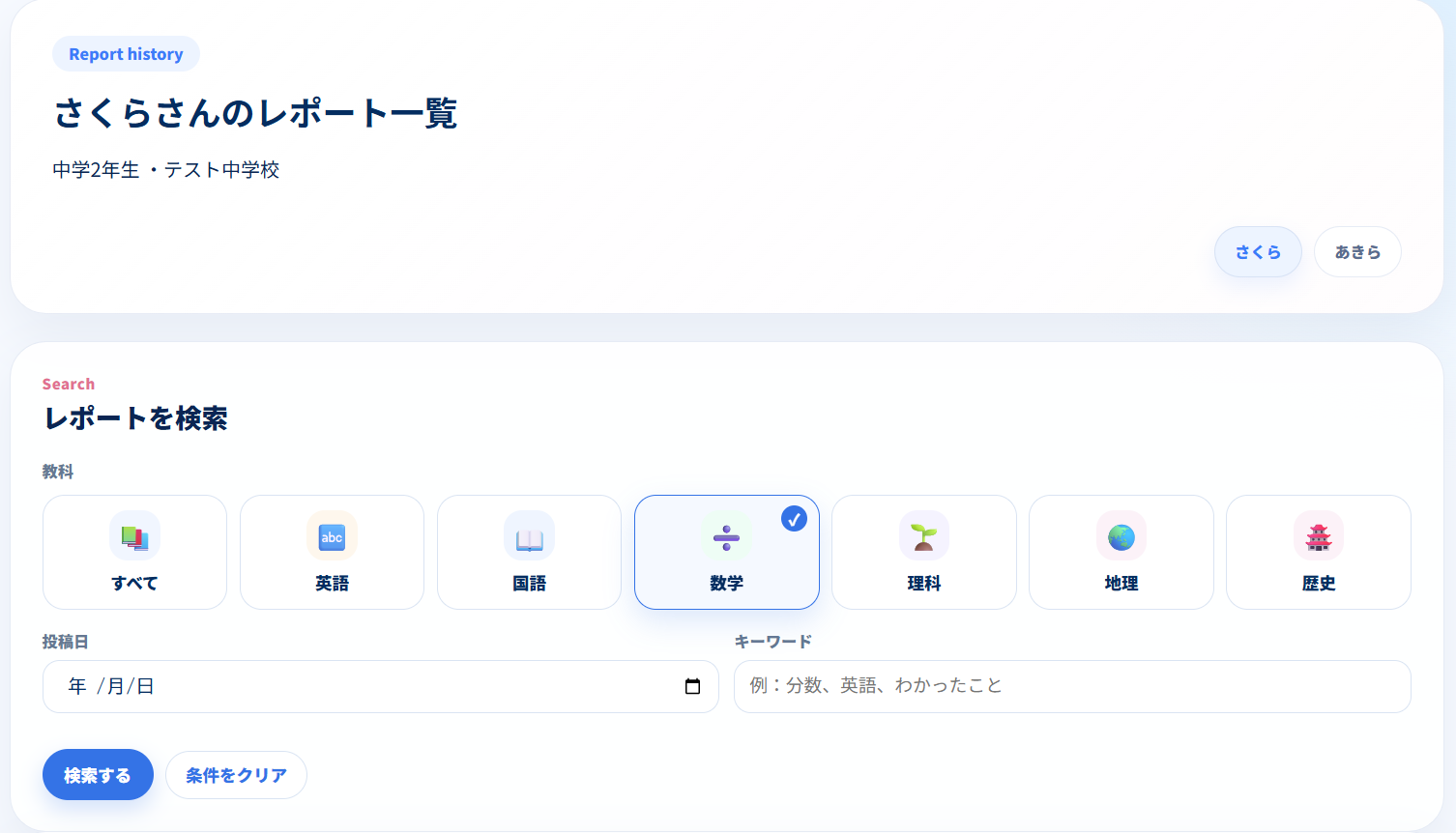
お子さまが投稿した学習レポートを確認すると、その日に取り組んだ内容や理解の様子、次にやることを把握できます。
サイドバー、スマホでは下部メニューの「相談」から【Studius】パパママ相談室へ進み、関わり方や声かけを相談できます。
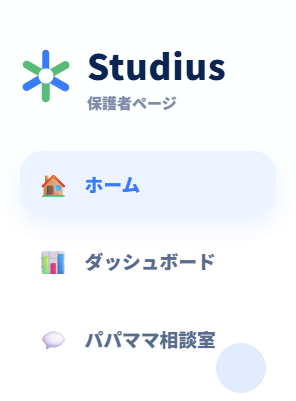
保護者さまが相談メニューから【Studius】パパママ相談室へ進み、家庭での関わり方を相談できる機能です。
サイドバー、スマホでは下部メニューの「相談」からパパママ相談室へ進みます。
学習レポートをもとに、「どう声をかければよいか」「どこを見守ればよいか」を相談できます。
最近つまずいている教科や、家庭で気になっている様子をそのまま言葉で伝えて大丈夫です。
家庭での関わり方を整理したいときの相談先として活用できます。

どの教科で困っているのか、どんな場面で声をかけに迷うのかがわかる範囲で入れれば、相談の整理を進めやすくなります。
学習内容だけでなく、家庭での見守り方や次の声かけまで整理しやすいのが特長です。
はじめて利用するときによくある疑問をまとめました。
保護者さまが初回ログイン後に、ホーム右上の「かんたん登録」または設定 > ユーザー設定から登録します。アカウント数に空きがある場合は、かんたん登録ガイドでQR案内つきの登録も進められます。
毎回の提出がおすすめです。記録が残ると、次回の学習や保護者さまの振り返りに役立ちます。
ダッシュボードから教科ごとの学習回数を確認でき、教科行を選ぶと投稿レポート一覧へ進めます。
通常は保護者さまが入力しますが、点数入力画面でお子さまにも入力を許可する設定に変更できます。
必要です。StudiusはChatGPT上で動作するため、ChatGPTを使える環境が必要です。利用状況によってはChatGPTの有料契約が必要になる場合があります。※13歳未満のお子さまは、保護者の方による登録が必要です。